개발 환경 세팅
OS : macOS Sequoia 15.6.1
Terminal : iTerm(zsh)
anaconda3
conda version 명령어를 통해 설치 여부를 확인할 수 있다.

cd ~/opt/anaconda3 명령어를 통해 anaconda3 폴더로 이동해보자.
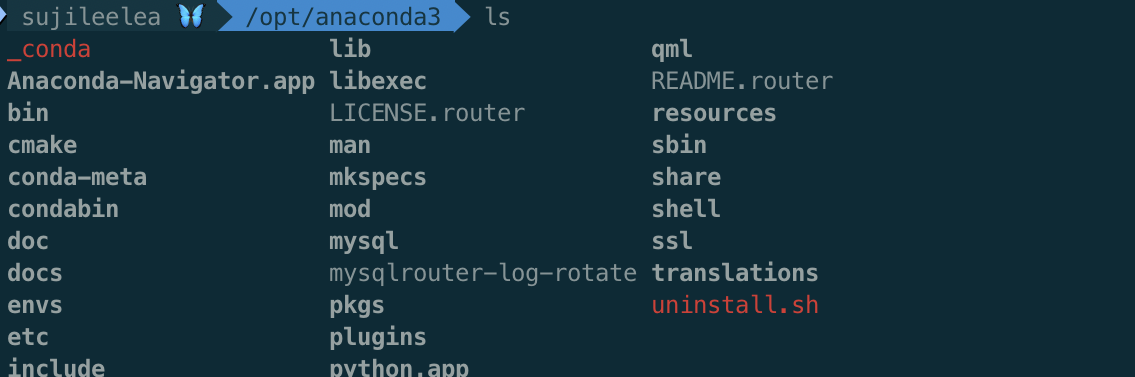
conda activate base로 conda 가상환경(base)을 활성화시킬 수 있다.
 아나콘다는 여러개의 가상환경을 만들 수 있으며, 각 환경은 독립적인 Python 버전과 패키지들을 가진다.
 conda activate <env_name>명령어로 해당 환경으로 전환할 수 있다.
conda create -n myproject python=3.11 -y //프로젝트 전용 환경 생성
conda activate myproject //프로젝트 전용 환경 활성화
종료 명령어는 conda deactivate이다.
jypyter lab
명령어 jupyter lab 으로 jupyter lab을 활성화시키면 기본 브라우저가 자동으로 열리며 해당 서버를 가리킨다.
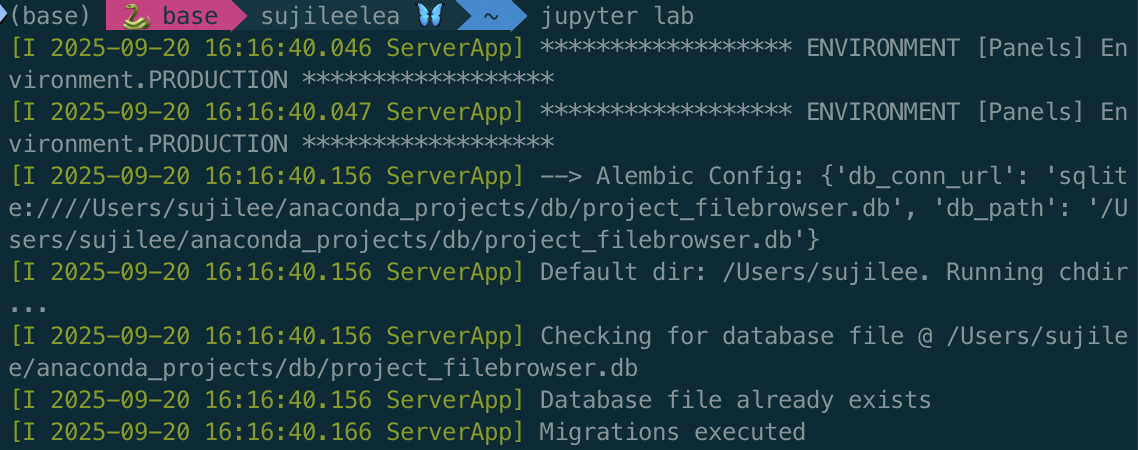
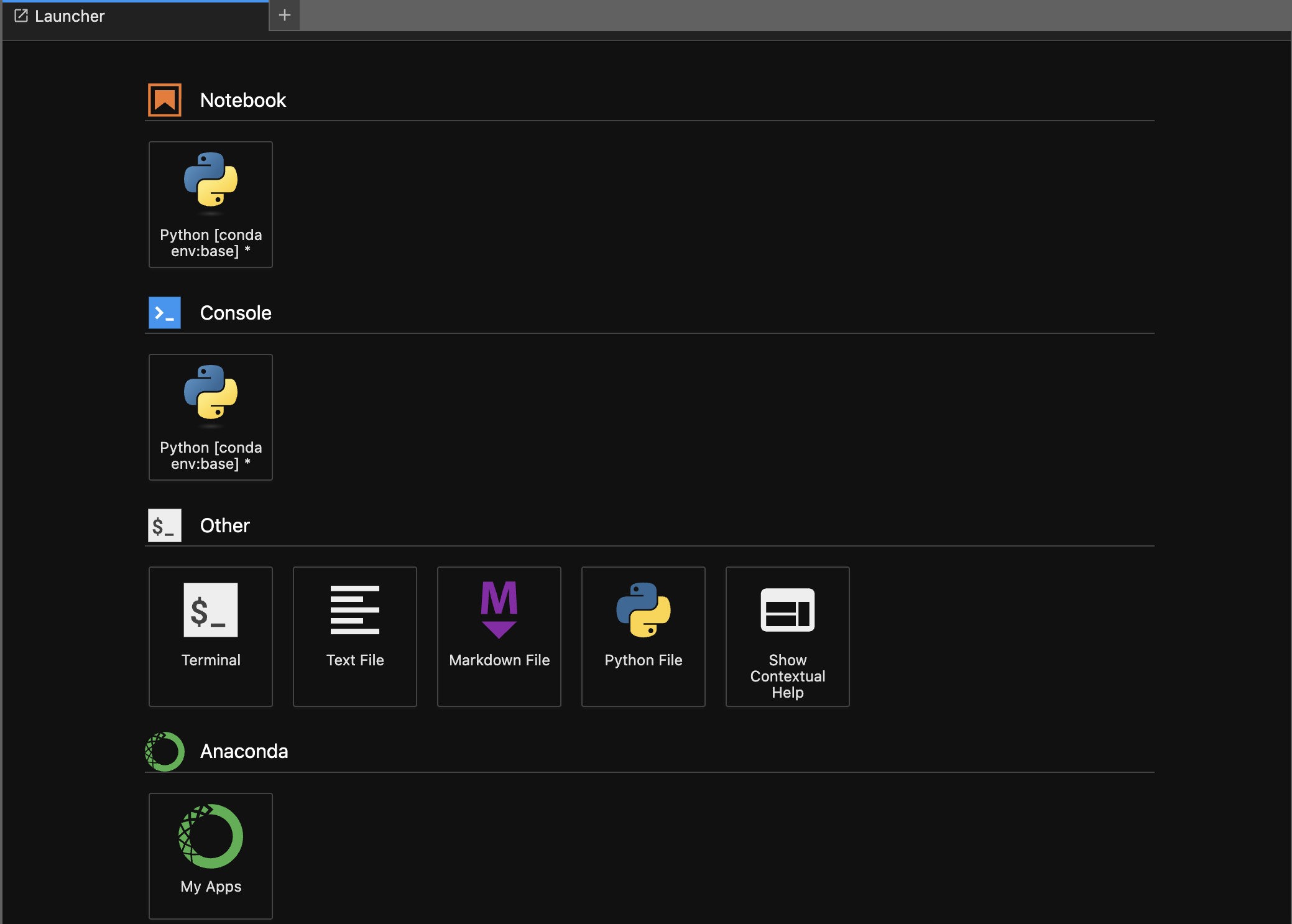
나는 프로젝트용 python 폴더를 데스크탑에 따로 생성해두었다. 새 notebook의 저장 경로를 해당 폴더로 지정해보자.
jupyter_notebook_config.py 파일을 생성한 뒤 생성 경로를 지정하는 코드를 추가한다.


notebook에서 기본 명령어들을 실행해보자.
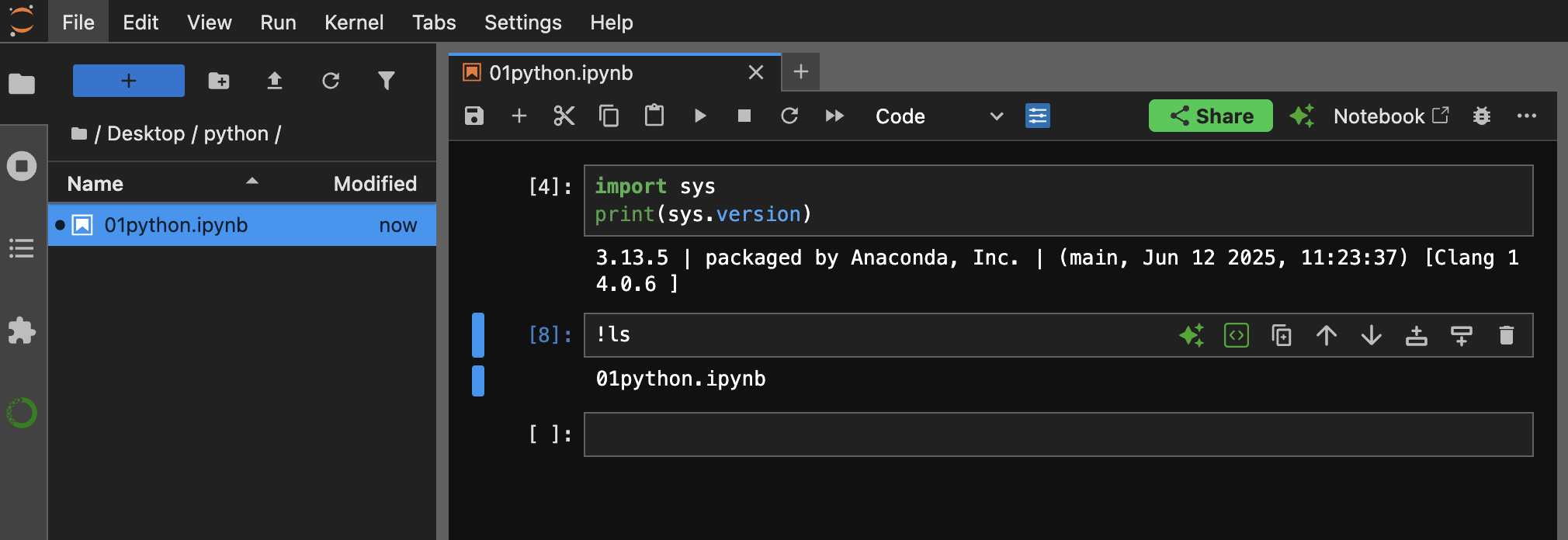
참고)
맥OS와 윈도우는 사용하는 명령어가 조금 다르다.
디렉토리 목록을 확인하는 명령어는 각각 !ls , !dir이다.
| 기능 | Windows (CMD/PowerShell) | macOS/Linux (zsh/bash) | 설명 |
|---|---|---|---|
| 현재 디렉토리 목록 보기 | dir |
ls |
파일·폴더 목록 확인 |
| 자세한 목록 보기 | dir |
ls -l |
권한, 소유자, 크기 포함 |
| 숨김 파일 포함 | dir /a |
ls -a |
숨김 파일/폴더 표시 |
| 현재 디렉토리 경로 확인 | cd |
pwd |
현재 작업 디렉토리 출력 |
| 디렉토리 이동 | cd 경로 |
cd 경로 |
경로 이동 (동일) |
| 상위 디렉토리 이동 | cd .. |
cd .. |
한 단계 위로 |
| 홈 디렉토리 이동 | cd %HOMEPATH% |
cd ~ |
사용자 홈으로 이동 |
| 파일 복사 | copy file1 file2 |
cp file1 file2 |
파일 복사 |
| 폴더 복사 | xcopy dir1 dir2 /E |
cp -r dir1 dir2 |
디렉토리 복사 |
| 파일 이동/이름 변경 | move old new |
mv old new |
파일 이동 또는 이름 변경 |
| 파일 삭제 | del file |
rm file |
파일 삭제 |
| 폴더 삭제 | rmdir /s /q folder |
rm -rf folder |
디렉토리 삭제 |
| 새 폴더 만들기 | mkdir folder |
mkdir folder |
폴더 생성 |
| 화면 지우기 | cls |
clear |
터미널 화면 지움 |
| 파일 내용 보기 | type file |
cat file |
파일 내용 출력 |
| 파일의 앞부분 보기 | more file |
head file |
처음 N줄 출력 |
| 파일의 뒷부분 보기 | more +10 file |
tail file |
끝부분 N줄 출력 |
| 프로세스 목록 확인 | tasklist |
ps -ef |
실행 중인 프로세스 표시 |
| 프로세스 종료 | taskkill /PID 1234 |
kill 1234 |
PID로 프로세스 종료 |
| 네트워크 상태 확인 | ipconfig |
ifconfig 또는 ip a |
네트워크 인터페이스 정보 |
| 연결 테스트 | ping host |
ping host |
호스트 응답 확인 |
| 현재 사용자 확인 | echo %USERNAME% |
whoami |
로그인한 사용자 확인 |